2024/12/17 - Apartados importantes en la BIOS
Apartados importantes en la BIOS
(orientativo, cambia con el tiempo y según el fabricante, úsalo como referencia inicial)
*Standard Features (Características): hora y fecha (podrías teclearlo directamente o usar las teclas de + - , AvPag-RePag, F5 y F6... depende del modelo)
*Advanced Options (sección de orden de arranque = boot menú, activar/desactivar Turbo en la CPU...…)
*Integrated Peripherals (conectores internos o externos de la MB: USB,SATA,IDE,Audio,Webcam…)
*Health o "Hardware Status": valores de voltajes, temperaturas o perfiles de energía (Eco, Perform.)
*Otros apartados:
-Modo de funcionamiento:*IDE/Legacy/Compatible (para modos antiguos o con discos duros NO SSD)
*AHCI/UEFI (está optimizado para SATA o W8+)
(Premium RST with Optane= si tienes ese tipo de caché para el disco duro o "RAID"=si unes 2 o más discos duros entre sí)
NOTA: ten siempre cuidado con la opción de "Secure Boot" (Arranque Seguro) ya que bloquea el inicio desde un pendrive o similar que NO esté certificado por el fabricante (no podrías instalar Linux u otro sistema operativo NO compatible, siempre según el fabricante). En ACER tienes que poner contraseña en "Supervisor Password", si no, NO te permite desactivar "Secure Boot".
Motivos para poder actualizar la BIOS:
1º Seguridad:


(estos temas se refieren a "Seguridad Informática")
2º Para reconocer nuevo hardware (CPU que tienen el mismo SOCKET/Zócalo o memoria RAM de más velocidad que la inicialmente lanzada para esa placa base, no irá más rápido, pero aceptaría "RAM" más modernas que las que existían al comprar la MB)
3º Mejorar compatibilidad con nuevos sistemas operativos o corregir pequeños errores de funcionamiento ("BUGS" = fallos puntuales que no tienen porqué impedir usar el PC con cierta norm.)
Siempre ve a páginas web oficiales, en ocasiones puedes encontrar BIOS y otras herramientas en páginas como Softpedia.Com o "DriverScape.Com" (aquí hay drivers para hardware antiguo, especial+ escáneres, impresoras y tarjetas gráficas prehistóricas)
Vamos a probar "Driverbooster", pero siempre puedes encontrar alternativas:

I/O = Input / Output (entrada y salida de datos)
IoBit tiene muchas herramientas (échale un ojo a su página web, aunque son de pago, Zdescargas.Org puede tener versiones completas, pero "PIRATAS")
Descarga gratuita (sumamente limitada):

Si sólo quieres hacer backup de tus drivers:
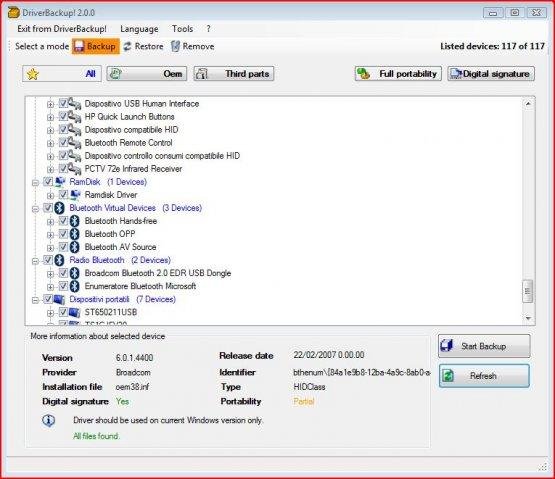
o
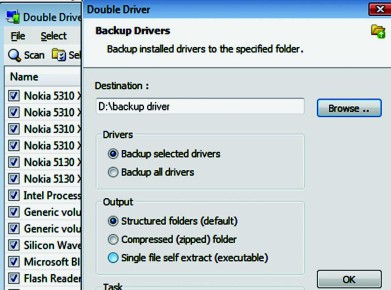
2 formas de usarlo:
1ª backup de TODOS los drivers: sólo tiene sentido si tienes W10 y planeas "volcar" esos drivers en W7
2º backup sólo de lo que Windows NO tenía (es más rápido y tras formatear, suele ser suficiente)

Comentarios