2025/01/07 - Diagnosis de PC´s "de marca" (no clónicos)
Diagnosis de PC´s "de marca" (no clónicos)
Recuerda que:
-el PC "de Marca" tiene hechas por (o para él), por lo que NO podrías aprovechar caja o placa base en otro PC "clónico" (hecho con piezas de diferentes fabricantes que sí cumplen un estándar/standard de la industria)
Para buscar la tabla de "pitidos" para la autodiagnosis, busco en Google: HP diagnose table
Nos remite al programa oficial de testeo (HP Diagnostic Tools):
https://support.hp.com/es-es/help/hp-pc-hardware-diagnostics
(sólo válido si el PC funciona y te permite instalar esta APP, pero si no da imagen, esto NO te es útil, así que puedes buscar: HP error codes)
NOTA: me llevó al soporte para impresoras plotter, cambio búsqueda a "hp laptop error codes"
Me lleva a:

Y desde ahí, menciona el asistente virtual para relatar un problema (ojo si entras en la web en inglés, seguramente NO te entienda si lo pones en castellano):

Prueba a buscar: "hp laptop troubleshoot"
En el caso de HP, te pide que descargues el "HP Diagnostics UEFI" (que sería el sistema de chequeo para emplear fuera de Windows, con el equipo en MS-DOS):

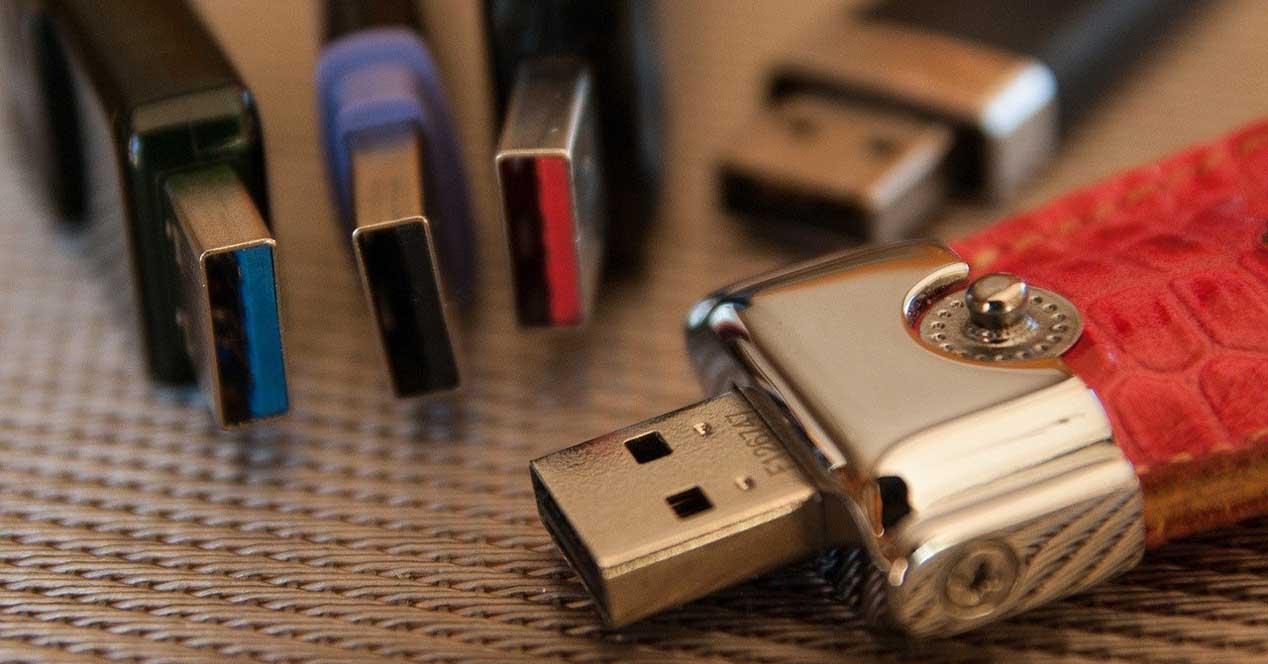
Ojo!! Te pedirá crear partición en tu disco duro o preparar un Pendrive de 256 MB, que luego podrías "convertir a imagen ISO", usando ImgBurn o IMGusb (PassMark), siguiendo estos pasos:
Video (en castellano) del funcionamiento de este programa:
***********************************************
Código errores PC Lenovo
-Si tienes el código de error que te proporcionó la herramienta de "Lenovo System Diagnostics", ponla aquí:

Otra opción:

Guía básica de pitidos (no indica marca de la BIOS, ojo!):

Código de errores BIOS AMI:

Tutorial más completo (ver enlace original al final):
Cuando el ordenador detecta un fallo en algún componente clave y te lo indica al encenderlo mediante un pitido, lo que tendrás que hacer es identificar qué está fallando con la guía de códigos de sonido que te incluimos más abajo. Luego, tendrás que abrir el ordenador y revisar el componente que falla, mirar si se puede solucionar o tienes que comprar un reemplazo, o llevarlo a un técnico para que sean ellos los que investiguen.
Códigos de sonido de la AMIBIOS
La AMIBIOS es un fabricante de BIOS al que recurren muchas grandes empresas de todo el mundo, tanto para usar sus placas como para utilizar otras derivadas de ellas que utilizan su mismo código de pitidos. Puedes encontrarla en equipos de empresas como Apple, Asus, Acer, Dell, Huawei o Microsoft entre muchas otras.
Pitidos continuos: Fallo en el suministro eléctrico
1 pitido corto: Fallo en la actualización de DRAM.
2 pitidos cortos: Error de paridad en la memoria base, normalmente en los primeros 64 KB de la RAM.
3 pitidos cortos: Fallo de escritura o lectura en los primeros 64 KB de la RAM.
4 pitidos cortos: Fallo en el temporizador de la placa base. También puede ser un problema con el módulo RAM del primer slot.
5 pitidos cortos: Fallo en el procesador. Puede deberse a una tarjeta de expansión dañada, la CPU o la placa base.
6 pitidos cortos: Error A20, que suele estar relacionado con el teclado, o con el controlador de este. También puede deberse a una tarjeta de expansión o un problema en la placa base.
7 pitidos cortos: Fallo de excepción del modo virtual. Podría deberse a un problema de la tarjeta de expansión, un problema de hardware de la placa base o una CPU dañada.
8 pitidos cortos: Error con la memoria de la pantalla, algo que suele estar causado casi siempre con fallos en la tarjeta de vídeo del ordenador.
9 pitidos cortos: Error de suma de verificación de ROM AMIBIOS. Esto puede deber se a un problema con el chip de la BIOS dentro de tu placa base.
10 pitidos cortos: Se ha producido un error de lectura/escritura del registro de apagado CMOS. Este código de sonido generalmente es causado por un fallo de hardware en el chip de la BIOS.
11 pitidos cortos: Error de la memoria caché, que puede deberse a varios tipos de hardware esencial que están fallando, a menudo la propia placa base.
1 pitido largo y 2 cortos: Error con la memoria que forma parte de la tarjeta de vídeo.
1 pitido largo y 3 cortos: Fallo en la memoria RAM, concretamente en los primeros 64 KB de memoria.
1 pitido largo y 8 cortos: Fallo en el test del adaptador de vídeo, quizá por falta de energía en la tarjeta de vídeo.
Una especie de sirena de dos tonos: Un problema en el nivel del voltaje o con unos ventiladores de CPU que van demasiado lentos.
Códigos de sonido de BIOS Award/Phoenix
Pasamos a continuación a darte el código utilizado por las BIOS de Award y Phoenix, que también llevas años pudiéndotelas encontrar en varios equipos.
1 pitido corto: Se ha iniciado el ordenador sin encontrar errores en su diagnóstico inicial.
2 pitidos cortos: Error que no está especificado por el pitido. La información sobre lo que falla se muestra en pantalla.
Pitido continuo: No se encuentra o no se reconoce tu memoria RAM o la tarjeta gráfica.
Pitidos cortos que se repiten: Fallo en la alimentación del sistema.
1 pitido largo: Error en la memoria RAM.
1 pitido largo y 1 corto: Error en el funcionamiento de la placa base memoria DRAM.
1 pitido largo y 2 cortos: Error en la tarjeta gráfica, la tarjeta de vídeo o el monitor.
1 pitido largo y 3 cortos: Error en el teclado o su controlador, aunque en versiones posteriores puede ser también error por una gráfica no detectada..
3 pitidos largos: Error de conexión entre la placa base y el teclado.
1 pitido largo y 9 cortos: Error en la BIOS. ** Pitidos de tonos fuertes y bajos**: Un error en el procesador, posiblemente en el sobrecalentamiento.
Cómo entrar a la BIOS o UEFI desde la configuración de Windows 10
En Xataka
Cómo entrar a la BIOS o UEFI desde la configuración de Windows 10
Códigos de sonido de las BIOS de IBM
La empresa IBM también fabrica sus propias BIOS, y aquí tienes sus diferentes códigos de pitidos para que sepas interpretarlos en el caso de que te suenen al encender el ordenador.
No hay pitidos: Error en la corriente que no consigue encender en el ordenador, o no se encuentra la tarjeta gráfica.
1 pitido corto: Se ha iniciado el ordenador sin encontrar errores en su diagnóstico inicial.
2 pitidos cortos: Error que no está especificado por el pitido. La información sobre lo que falla se muestra en pantalla.
Pitido continuo o varios pitidos cortos continuos: Error en la corriente que no consigue encender en el ordenador, o no se encuentra la tarjeta gráfica.
1 pitido largo: Error en la placa base.
2 pitidos cortos y uno largo: Error en la tarjeta gráfica.
3 pitidos cortos y uno largo: Error con la tarjeta gráfica.
3 pitidos largos: Error con el teclado o con su controlador.
Códigos de sonido de las BIOS de Dell
Ahora, vamos a seguir con el código de pitidos de las BIOS de Dell, que en algunos casos podrían estar también en IBM.
1 pitido: Error con la memoria ROM de la BIOS, o una corrupción en ella.
2 pitidos: No se encuentra la memoria RAM.
3 pitidos: Error en la placa base.
4 pitidos: Error en la memoria RAM.
5 pitidos: Error en la batería que hay en la BIOS.
6 pitidos: Error en la tarjeta de vídeo o tarjeta gráfica.
7 pitidos: CPU dañada o no compatible con la placa base.
Cómo elegir el disco duro con el que se inicia tu PC desde la BIOS o UEFI
En Xataka
Cómo elegir el disco duro con el que se inicia tu PC desde la BIOS o UEFI
Códigos de sonido de las BIOS de Apple
A continuación, vamos con los cuatro tipos de pitido diferente que te puedes encontrar en la BIOS de los Mac para avisarte de los posibles problemas.
Pitido con dos tonos diferentes: Problemas en la placa lógica del equipo, que es una placa de circuito grande en la que se conectan otros dispositivos o componentes. Es la versión de la placa base de Apple. También puede ser error en el BUS SCSI.
1 pitido corto: Error con la tarjeta de vídeo.
Sin pitidos al encender: Problema con la placa lógica.
Pitidos altos, y otros 4 todavía más altos: Problema con la memoria RAM.
Fuente:

*********************************
Conclusión:
-Tenemos tablas de pitidos (cortos, largos o continuos), para intentar conocer de donde viene un problema:
*RAM (cuando amplías la cantidad de memoria y usas módulos de diferente fabricante, velocidad o voltaje)
*CPU: si quedan restos de pasta térmica, se daña un pin o usas un CPU incompatible con la placa base (actualiza BIOS antes, para prevenir este último problema)
*T.Gráfica: si usas un gráfica demasiado moderna, en una placa demasiado antigua (no es un problema de pines, sólo que tienes un PCI Express antiguo y la gráfica usa un estándar más moderno)
Trabajo para hoy:
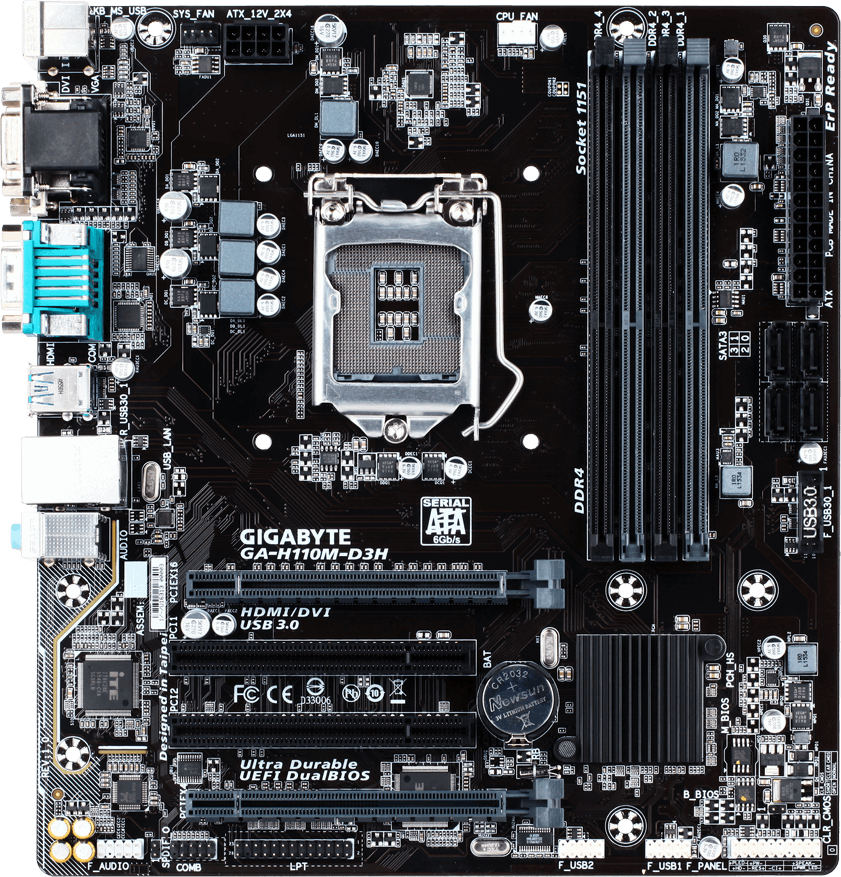
-Localizar las herramientas de diagnosis para nuestro ordenador (ASUS, HP, Dell.....), si es "clónico", las que tenga la placa base (Gigabyte, etc).
NOTA: Entra en la web de soporte, para que puedas localizar si hay herramientas de actualización de drivers, de testeo, etc....
Ten en cuenta que al buscar el modelo completo, deberías añadir la pregunta de.... ¿AMI o AWARD? Ejemplo:
Busca: asus m4a785td-v evo bios ami o award
Te lleva a:

Si quieres ver los detalles técnicos completos, puedes ir a:
******************
Pistas:
-Lenovo: necesitas ir a "Soporte Lenovo", descarga el "Lenovo Diagnostics"
-HP: usa el "HP Diagnostics UEFI" comentado en el video
-Dell: te hará falta el "HP Support Assist"
-ASUS: prueba "MyAsus" (lo tienes en la Windows Store)
-Clónico: localiza el modelo de placa base y sabiendo la marca, ve a soporte, escogiendo las descargas para ese modelo concreto
Para testear el teclado (y ver si hay alguna tecla que falle en tu portátil, por ejemplo), puedes usar:
Keyboard Tester


******************

Comentarios